Тех райдер
Требования к передаче материала
Следуя этому гайду, вы обеспечите точный конформ и наилучший результат цветокоррекции
01
Исходный материал
RAW
Передавать в исходном качестве, без конвертации.
Не RAW?
Перевести в монтажный кодек:
ProRes 4444 / DNxHR / DNxHDВесь материал
Видео, фото, графика, звук — всё, что участвует в ролике.
Проект DaVinci Resolve
Приложите .drp-файл, если монтаж вёлся в DaVinci Resolve.
✓Снимайте в Log-гамме — это даёт максимальную гибкость при грейдинге.
⚠h264 / h265 — в материале возможны артефакты после цветокоррекции.
02
XML / EDL / AAF
Формат и деление
XML, EDL или AAF фильма, разделённый на части примерно по 20 минут. Делить так, чтобы сцена не разрывалась между частями. Серия сериала передаётся целиком.
Структура дорожек
Минимальное количество видеодорожек:
V1 — Исходники | V2 — Графика | V3 — ТитрыV1 — обязательно
На V1 содержатся все исходники, даже если в будущем они будут заменены графикой. Исключение — только полностью CG-шоты.
Аудио дорожки
Аудио дорожки в XML/EDL/AAF не включаются.
EDL — отдельный на дорожку
При использовании EDL необходимо сделать отдельный EDL для каждой видеодорожки.
Premiere — экспорт EDL
При экспорте EDL включить опцию:
USE SOURCE FILE NAMEAVID — экспорт EDL
При экспорте EDL включить опцию:
CLIP NAMES (List Tools: Both Pictures and Sound)Без Precomp и Subclip
Precomp'ы и Subclip'ы не допускаются. Если материал снимался в рапиде и ускорялся субклипом, такие клипы необходимо переделать — ускорение должно быть указано непосредственно в EDL или AAF.
FPS исходника
Недопустимо изменять source file fps на монтаже. Все прокси для монтажа должны соответствовать fps съёмочного исходника.
Имена файлов
Имена и метадата файлов в проекте должны точно совпадать с именами исходного материала.
03
Референс — Offline Reference
Формат
Референс частей должен точно соответствовать EDL из п. 02.
ProRes Proxy или DNxHDBurn-in
На картинке должен быть виден таймкод мастера, имя исходного файла и его таймкод.
Кадрирование
Референс должен содержать все решения по кадрированию, выполненные на этапе монтажа.
04
Звук
Сквозной таймкод
Если звук сводится целиком — таймкод во всех передаваемых частях сквозной.
Таймкод по частям
Если звук сводится по частям — каждая часть начинается со своего часа:
01:00:00:00 / 02:00:00:00 / 03:00:00:00...05
FTP — передача материала
Trim с запасом
При загрузке на FTP передавать trim-материал с запасом по 10 кадров с каждой стороны каждого шота.
06
VFX Conform
Google Sheets
Для конформа VFX необходимо предоставить доступ к Google Sheets со следующими данными:
Название шота
Уникальное имя каждого VFX-шота.
Номер версии
Актуальная версия шота.
Номер рила
В случае деления фильма на части — номер рила, в котором стоит шот.
Таймкод в фильме
Точный таймкод места в фильме, где стоит шот.
Количество кадров
Длительность шота в кадрах.
Путь на FTP
Полный путь к файлу шота на FTP-сервере.
07
Техническое / Креативное задание
Референсы
Фото или видео. Минимальное разрешение:
Full HD — 1920 × 1080 pxПлатформа показа
Уточните, где будет показан ролик: ТВ, YouTube, Instagram, кинотеатр — это влияет на цветовое пространство вывода.
Референс продукта
Для коммерческого видео — этикетка, образец ткани, фото упаковки. Нужно для точной цветопередачи.
08
Мастеринг
Формат вывода
Укажите кодек и разрешение финального файла — например, ProRes 4444 / 4K / Rec.709.
Пост-обработка
Сообщите, будут ли манипуляции после грейдинга: добавление графики, переходов, VFX — это влияет на формат вывода.
09
Для режиссёра монтажа
Чтобы уменьшить объём передаваемого материала, используйте функцию обрезки проекта. Программа автоматически скопирует только те участки footage, которые задействованы на таймлайне — с запасом в несколько кадров по бокам каждого шота.
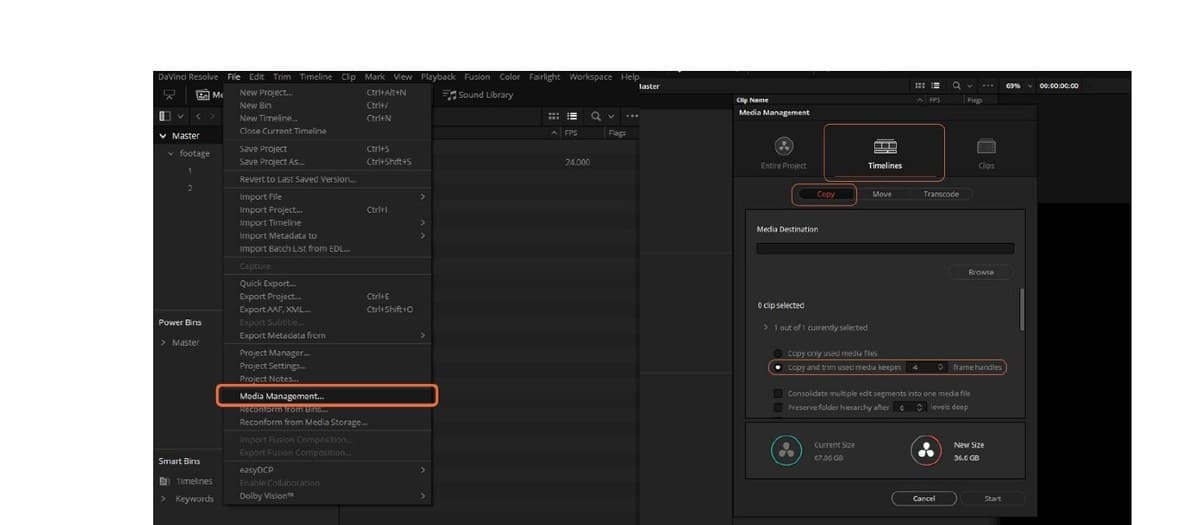
DaVinci Resolve
- 1.File → Media Management
- 2.Timelines → Copy
- 3.Copy and trim used media
- 4.Frame handles: 2–8 кадров
- 5.Нажать Start
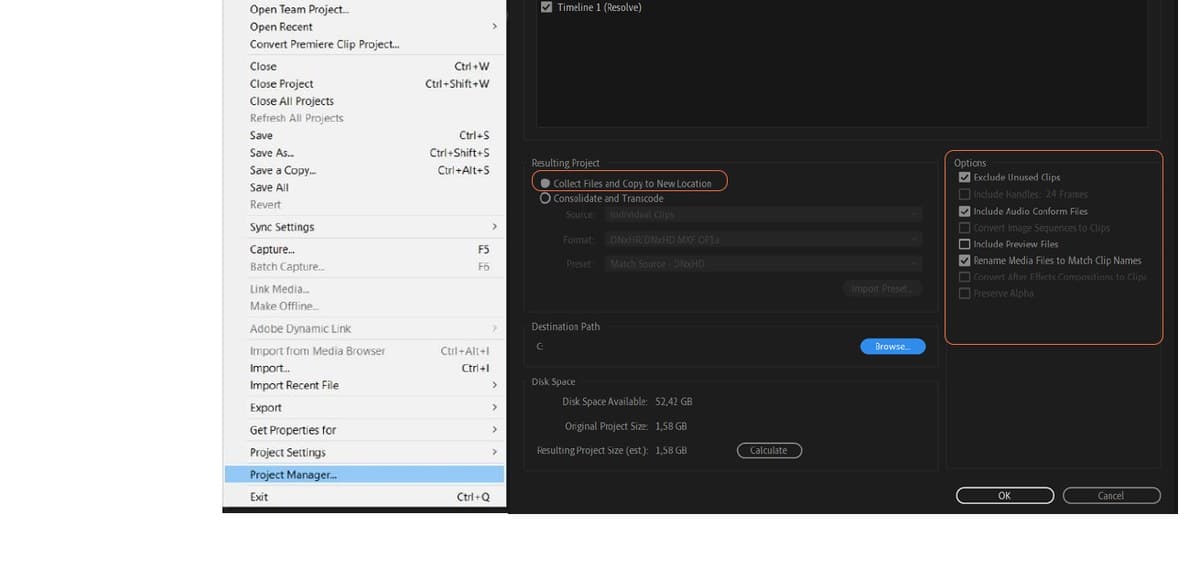
Adobe Premiere
- 1.File → Project Manager
- 2.Collect Files and Copy to New Location
- 3.Поставить все галочки
- 4.Нажать OK